Tôi đã chuyển đổi sao kê thẻ tín dụng sang Excel như thế nào
Gần đây, một người dùng muốn tôi lấy bảng sao kê thẻ tín dụng và chuyển chúng sang định dạng excel. Họ đã thử chuyển nó qua trình chuyển đổi câu lệnh chung của tôi để lấy bảng giao dịch ở định dạng excel, nhưng trình phân tích cú pháp dẫn đến một bảng trống.
Lý tưởng nhất là trình chuyển đổi báo cáo thẻ tín dụng mà tôi đã xây dựng sẽ trích xuất các tiêu đề từ báo cáo trước. Sau đó, nó sẽ cố gắng định vị tất cả các mục sẽ xuất hiện dưới mỗi tiêu đề.
Nhưng sao kê thẻ tín dụng này thì khác.
Nó có một số vấn đề mà trình phân tích cú pháp báo cáo ngân hàng chung của tôi không thể chuyển đổi sang định dạng excel.
Chia sẻ bản sao kê Thẻ tín dụng PDF được quét đã được chuyển đổi thành excel, bên dưới.
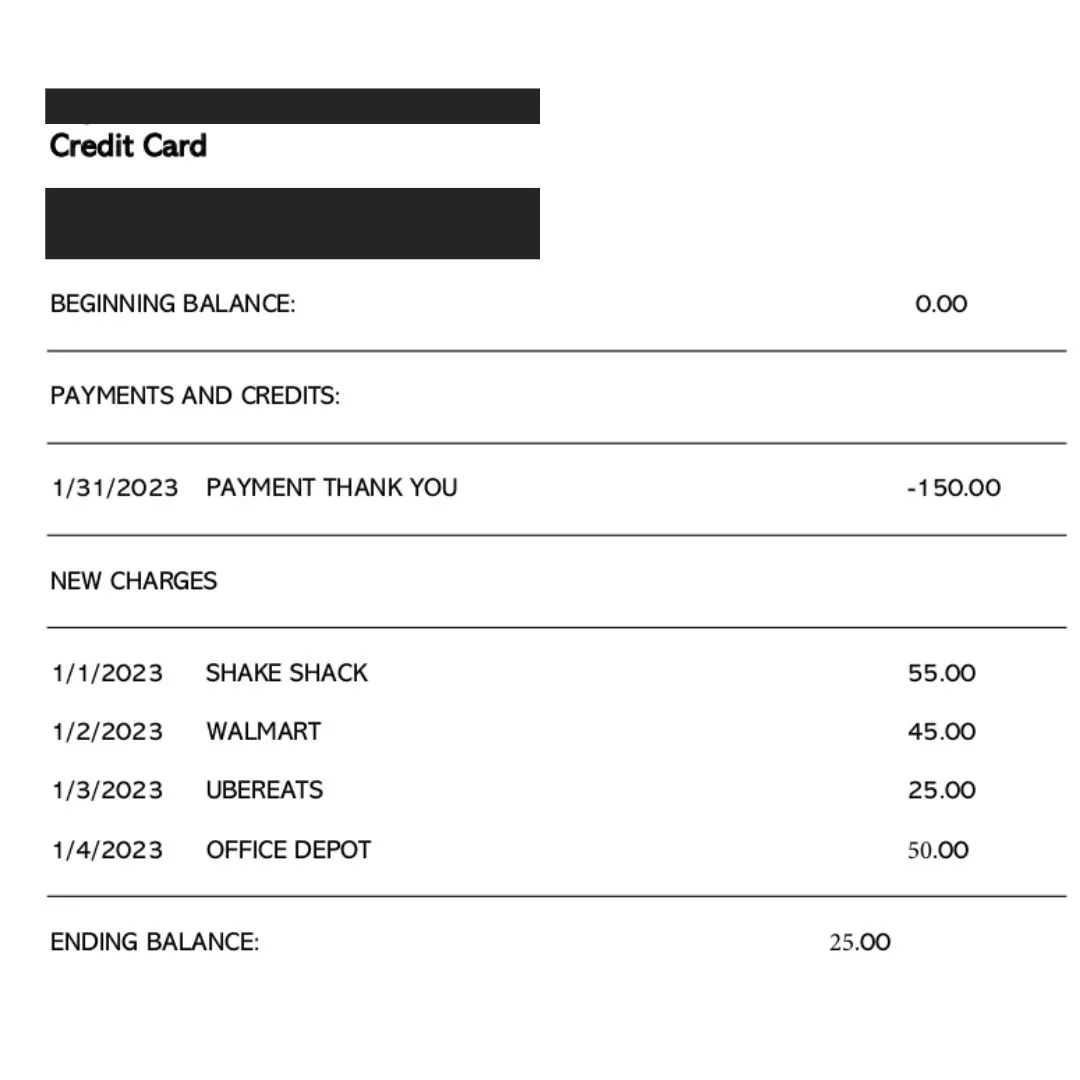
Thứ nhất, nó không có bất kỳ tiêu đề nào.
Mấu chốt cốt lõi của công cụ chuyển đổi sao kê ngân hàng của tôi trước tiên là xác định và định vị các tiêu đề trong sao kê. Các tiêu đề phải chứa, ít nhất một tiêu đề ngày, một tiêu đề mô tả hoặc chi tiết và một tiêu đề ghi nợ hoặc tín dụng hoặc số dư hoặc số tiền. Vì mục nhập giao dịch sẽ có tối thiểu các cột ngày, mô tả và số tiền, điều này sẽ giúp tôi tìm bảng giao dịch chính xác trong bảng sao kê thẻ tín dụng.
Thứ hai, nó có nhiều bảng.
Thuật toán chuyển bảng sao kê ngân hàng sang excel chỉ có thể tìm nạp một bảng duy nhất. Để có được hai bảng trong sao kê thẻ tín dụng này, tôi đã phải chỉnh sửa thuật toán.
Làm cách nào để tìm giao dịch trong bảng sao kê thẻ tín dụng khi không có tiêu đề?
Vì vậy, thay vì tìm kiếm các tiêu đề trong báo cáo, tôi quyết định trực tiếp tìm kiếm mục nhập giao dịch tiềm năng. Đối với điều này, tôi phải giả định rằng bất kỳ giao dịch nào cũng sẽ có một cột ngày được liên kết với nó và ngày đó sẽ là mục nhập đầu tiên hoặc mục nhập thứ hai. Đó là một giả định hợp lý để thực hiện.
Điều này đã giúp tôi xác định các hàng giao dịch trong bảng sao kê thẻ tín dụng. Tất nhiên, điều này là không đủ. Có thể có một số hàng chứa cột ngày nhưng không nằm trong bảng giao dịch.
Vì vậy, điều thứ hai tôi đã làm là cố gắng định vị bảng giao dịch trong báo cáo. Bảng giao dịch sẽ có ranh giới rõ ràng phân tách các cột ngày, ghi nợ, tín dụng, mô tả (v.v.). Nếu tôi đưa nhầm một mục nhập không phải giao dịch vào bảng, các cột trong các mục nhập khác của bảng sẽ không phân tách rõ ràng ngày của mục nhập đó. Và, dù sao nếu có, thì đó không phải là vấn đề, chúng ta có thể đưa nó vào bảng với phần còn lại của các mục được xác định chính xác.
Làm cách nào tôi xác định được hai bảng trong bảng sao kê thẻ tín dụng đã cho?
Điều này tương đối đơn giản để xác định. Sau khi trích xuất tất cả các mục giao dịch tiềm năng, trước tiên tôi giả định rằng câu lệnh chỉ có một bảng. Sau đó, tôi sẽ giả sử rằng có tổng cộng hai bảng giao dịch trong câu lệnh. Để có được vị trí chính xác của chúng trong báo cáo, trước tiên tôi giả sử rằng hai mục nhập giao dịch tiềm năng đầu tiên thuộc về bảng đầu tiên. Và phần còn lại của các mục thuộc về bảng thứ hai. Nếu thuật toán của tôi có thể tìm thấy ranh giới rõ ràng cho tất cả các mục giao dịch và không giao dịch trong cả hai bảng, thì đó được coi là sự phân chia chính xác. Nếu không, ba mục giao dịch tiềm năng đầu tiên sẽ được coi là bảng đầu tiên và các mục còn lại thuộc về bảng thứ hai. Quá trình này được lặp lại cho đến khi tìm thấy ranh giới rõ ràng cho hai bảng.
Tất nhiên, quá trình này phức tạp hơn những gì tôi đã mô tả ở trên. Nhưng để bắt đầu, các bước trên là tốt.
Thuật toán được cập nhật, giờ trích xuất cả hai bảng từ sao kê thẻ tín dụng và chuyển đổi nó sang định dạng excel.
Chia sẻ đầu ra cuối cùng của chuyển đổi bên dưới:
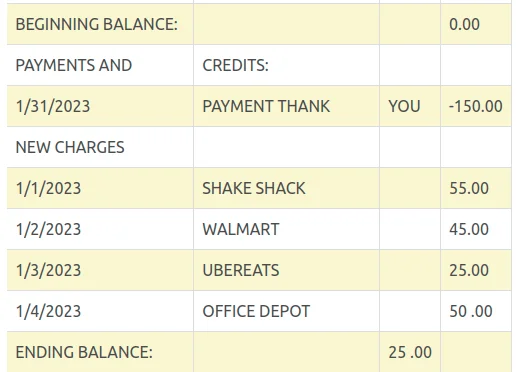
Lấy cảm hứng từ ví dụ trên về bảng sao kê thẻ tín dụng, sau đó tôi quyết định loại bỏ hoàn toàn bước xác định tiêu đề.
Thay vào đó, bây giờ, thuật toán xác định các bảng giao dịch theo cột 'ngày'. Hiện tại, nó chỉ hỗ trợ phát hiện hai bảng trên một trang của bảng sao kê thẻ tín dụng. Nếu bạn cần trích xuất nhiều hơn hai bảng trong bảng sao kê thẻ tín dụng sang định dạng excel, vui lòng liên hệ tại shruti@convertpdfstatement.com.
Nếu không muốn mã hóa trình phân tích sao kê thẻ tín dụng của riêng mình, bạn có thể truy cập convertpdfstatement.com để nhanh chóng chuyển đổi sao kê thẻ tín dụng sang định dạng excel. Trình phân tích cú pháp hoạt động cho cả tài liệu được quét hoặc chưa được quét. Đối với các tài liệu được quét, nó sử dụng công nghệ OCR để lấy dữ liệu văn bản từ tài liệu PDF hình ảnh.
Nếu bạn cần trình phân tích cú pháp tùy chỉnh cho báo cáo của mình, hãy gửi email tới shruti@convertpdfstatement.com
Câu hỏi thường gặp
Làm cách nào để chuyển đổi sao kê thẻ tín dụng HDFC sang excel?
bảng sao kê thẻ tín dụng HDFC của bạn có thể là tệp PDF hoặc tệp hình ảnh. Để chuyển đổi nó sang định dạng tệp excel. Chỉ cần tải nó lên trình phân tích cú pháp convertpdfstatement.com. Bạn sẽ nhận được định dạng tệp Excel/CSV sau vài giây.
Tôi có thể chuyển đổi sao kê thẻ tín dụng barclays sang excel không?
Có, hãy tải nó lên nền tảng của chúng tôi. Bạn sẽ nhận được bảng giao dịch ở định dạng excel.
Cách chuyển sao kê thẻ tín dụng thành excel
Sử dụng nền tảng của chúng tôi convertpdfstatement.com để biến bảng sao kê thẻ tín dụng của bạn trở nên xuất sắc.
Làm cách nào để chuyển đổi bảng sao kê thẻ tín dụng pdf sang excel mà không làm mất định dạng?
Dễ. Nền tảng của chúng tôi không thay đổi định dạng. Nó chỉ đơn giản là định vị bảng giao dịch trong pdf thẻ tín dụng và chuyển nó sang định dạng excel. Bạn sẽ không mất bất kỳ định dạng nào.
Làm cách nào để chuyển đổi bảng sao kê thẻ tín dụng pdf sang excel miễn phí?
Trình phân tích cú pháp convertpdfstatement.com cung cấp miễn phí 20 lượt chuyển đổi thành excel. Bạn có thể tải lên bảng sao kê thẻ tín dụng của mình và nhận bảng excel sau vài giây.
Làm cách nào để chuyển đổi bảng sao kê thẻ tín dụng pdf sang excel?
Lấy bảng sao kê thẻ tín dụng PDF của bạn và tải nó lên convertpdfstatement.com. Bạn sẽ nhận được bảng sao kê tín dụng excel một cách nhanh chóng.
Tôi có thể quét chứng từ thẻ tín dụng và chuyển nó sang excel không?
Đúng. Sau khi bạn quét tài liệu thẻ tín dụng, hãy truy cập convertpdfstatement.com và tải nó lên đó. Bạn sẽ nhận được dữ liệu dạng bảng trong tài liệu ở định dạng excel ngay lập tức.
Làm cách nào để chuyển đổi báo cáo tài chính pdf sang excel?
Trên nền tảng của chúng tôi, hãy chọn báo cáo tài chính mà bạn muốn chuyển đổi. Sau khi tải lên xong, nhấp vào 'chuyển đổi', bạn sẽ nhận được báo cáo tài chính ở định dạng excel.